
스마트폰을 떠올리면 앱과 인터페이스가 가장 먼저 떠오를 것이다. 하지만 현대적인 앱과 인터페이스 속을 보면, 최신 모바일 기기 역시 파일 폴더로 가득 차 있다. 우리가 오랫동안 사용해 온 투박한 PC와 마찬가지다.
휴대폰의 파일 시스템을 자주 마주하지는 않지만, 파일 시스템이 있다는 사실을 알고 필요할 때 어떻게 사용할 수 있는지 아는 것은 매우 중요하다. 결국, 안드로이드 디바이스는 업무 생산성의 중심이다. PDF와 PSD부터 프레젠테이션과 팟캐스트에 이르기까지 모든 작업을 처리할 수 있다. 심지어 휴대용 하드 드라이브의 역할도 할 수 있으며, 멀리 있는 클라우드가 아닌 주머니 속에 필요한 모든 종류의 중요한 파일을 저장할 수 있다. 모바일 디바이스에는 엄청난 양의 데이터를 저장할 수 있으며, 그 데이터를 직접 파헤쳐서 처리하고 싶을 때가 올 수 있다.
안드로이드 폰의 파일 관리 기능을 활용하기 위해 알아야 할 모든 것을 알아보자.
 |
ⓒ Getty Images Bank |
휴대폰의 파일 시스템을 자주 마주하지는 않지만, 파일 시스템이 있다는 사실을 알고 필요할 때 어떻게 사용할 수 있는지 아는 것은 매우 중요하다. 결국, 안드로이드 디바이스는 업무 생산성의 중심이다. PDF와 PSD부터 프레젠테이션과 팟캐스트에 이르기까지 모든 작업을 처리할 수 있다. 심지어 휴대용 하드 드라이브의 역할도 할 수 있으며, 멀리 있는 클라우드가 아닌 주머니 속에 필요한 모든 종류의 중요한 파일을 저장할 수 있다. 모바일 디바이스에는 엄청난 양의 데이터를 저장할 수 있으며, 그 데이터를 직접 파헤쳐서 처리하고 싶을 때가 올 수 있다.
안드로이드 폰의 파일 관리 기능을 활용하기 위해 알아야 할 모든 것을 알아보자.
안드로이드 폰에서 파일 관리하기
언뜻 보기에는 잘 모르겠지만, 안드로이드에서는 실제로 디바이스의 전체 파일 시스템에 액세스할 수 있으며, 심지어 디바이스 자체에서도 액세스할 수 있습니다.2015년 안드로이드 6.0부터 운영체제에 기본 파일 관리자가 포함되어 있으며, 실험적으로 보였던 이 기능은 모든 유형의 데이터 관리를 위한 강력하고 유능한 도구로 발전했다.
구글의 파일 앱(Files by Google)은 픽셀 폰을 비롯한 특정 안드로이드 디바이스에 사전 설치되어 있다. 또한 삼성이나 다른 구글 이외의 제조업체에서 만든 스마트폰을 사용 중인데, 이 앱이 기본으로 탑재되지 않은 경우에는 플레이 스토어에서 무료로 다운로드해 스마트폰에 기본 탑재된 파일 관리 앱 대신 사용할 수 있다.
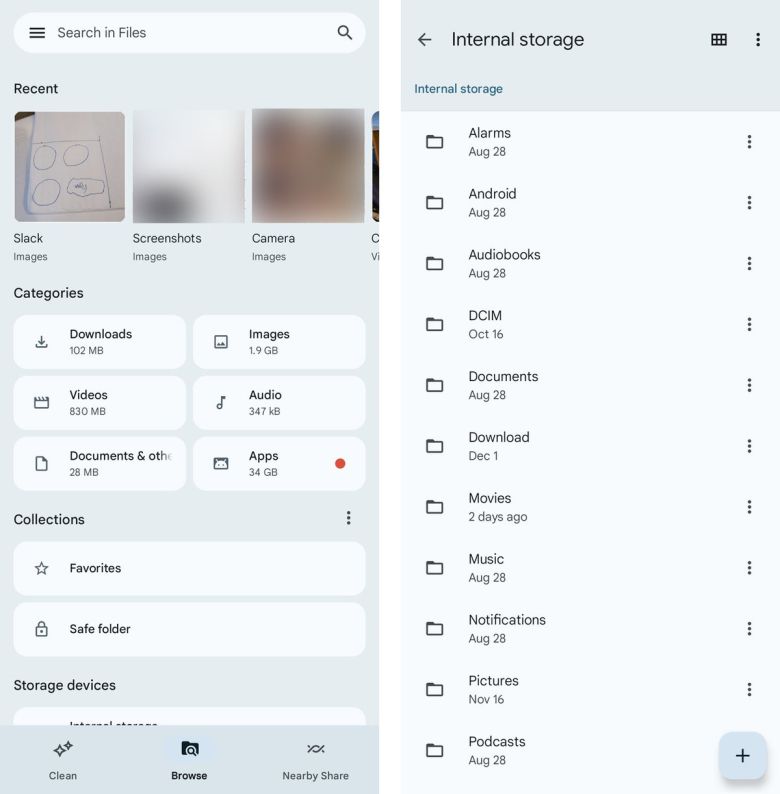
구글 파일 앱을 처음 열면 가장 최근 파일이 맨 위에 표시되고, 다운로드, 문서, 이미지 등 다양한 카테고리로 분류된 찾아보기 탭이 나타난다.
그 아래에는 즐겨찾기로 표시한 중요한 파일을 쉽게 열 수 있는 '컬렉션' 섹션과 추가 인증이 필요한 민감한 파일을 특별한 '안전 폴더'에 보관할 수 있는 방법이 있다.
마지막으로 그 아래에는 기존의 파일 트리 구조로 장치의 로컬 저장소를 탐색해 필요한 자료를 찾을 수 있는 '내부 저장소' 옵션이 표시된다.
 |
ⓒ Raphael / IDG |
구글의 안드로이드 파일 앱을 사용하면 기존의 폴더별 보기를 포함해 다양한 방법으로 파일을 탐색할 수 있다. 하지만 가장 중요한 것은 파일 앱 상단의 검색창으로, 휴대폰의 어디에 숨어 있든 무엇이든 쉽게 찾을 수 있다. 구글은 이미지, 문서, PDF 내의 텍스트도 검색할 수 있도록 이 기능을 업그레이드하는 중이므로 점점 더 유용해질 것이다.
마지막으로 파일 앱의 정리(Clean) 탭도 잊지 말자. 이 탭은 스마트폰의 저장 공간을 확보할 수 있는 가장 빠르고 간단한 방법으로, 구글의 권장사항을 따라 저장 공간을 많이 차지하고 필요하지 않은 특정 종류의 파일을 삭제해 준다.
한편, 다양한 아카이브 형식을 처리하거나 로컬에 저장된 파일에 일괄 작업을 수행하는 등 좀 더 높은 수준의 파일 관리 기능이 필요하다면, 서드파티 파일 관리 프로그램을 사용해 부족한 부분을 채울 수 있다.
안드로이드 폰의 저장 공간 보충하기
안드로이드의 잘 알려지지 않은 기능 중 하나는 USB 메모리 스틱이나 대용량 휴대용 하드 드라이브와 같은 외부 저장 장치와 연결할 수 있다는 점이다. 휴대폰이 USB OTG를 지원하기만 하면 된다.구글 픽셀과 삼성 갤럭시 등 대다수 디바이스가 USB OTG를 지원한다. 사용 중인 휴대폰의 지원 여부가 확실하지 않은 경우, 가장 좋은 방법은 휴대폰 이름과 'USB OTG'를 함께 구글에 검색하는 것인데, 대부분 금방 답을 찾을 수 있다.
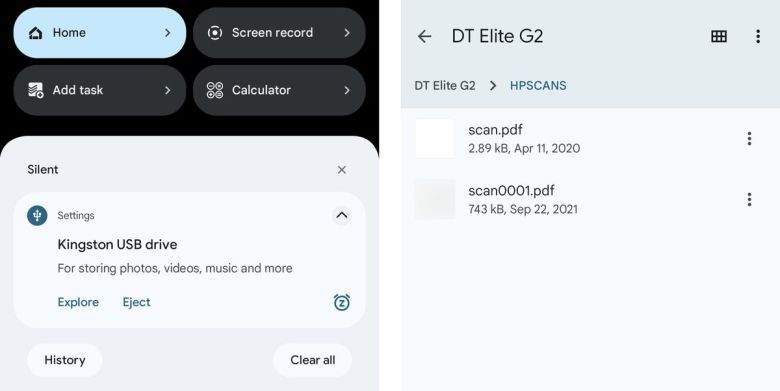
스마트폰이 USB OTG를 지원한다면, USB-A/USB-C 어댑터만 있으면 된다. 어댑터를 사용해 외장 드라이브를 휴대폰에 연결한 다음 드라이브가 연결되었다는 알림을 확인한다.
 |
ⓒ Raphael / IDG |
알림에서 '탐색' 옵션을 탭하면 끝이다. 이제 외장 드라이브에 있는 모든 파일을 탐색하고 액세스할 수 있다. 작업을 완료한 다음에는 알림으로 돌아가 '꺼내기'를 탭한 다음 드라이브를 분리하는 것을 잊지 말자.
휴대폰과 컴퓨터 간에 파일 전송
안드로이드 폰은 외장 하드 드라이브를 지원할 뿐만 아니라 외장 하드 드라이브 역할을 할 수도 있다. 장치를 윈도우나 맥 또는 크롬OS 컴퓨터에 연결하기만 하면, 전체 파일 시스템에 액세스하고 파일을 데스크톱으로 쉽게 끌어다 놓을 수 있다.
윈도우나 크롬OS 시스템에서는 기본적으로 플러그 앤 플레이만큼이나 간단하다. 맥의 경우, 먼저 컴퓨터에 전용 프로그램을 설치해야 연결이 설정된다.
장치 간에 무선으로 파일 전송하기
유선을 연결할 필요 없이 안드로이드 폰과 컴퓨터 또는 다른 안드로이드 폰, 아이폰, 태블릿 간에 파일을 전송하고 싶은가? 문제없다.가장 기본적인 방법은 구글 드라이브나 드롭박스 또는 마이크로소프트 원드라이브 같은 클라우드 스토리지 서비스를 이용하는 것이다. 안드로이드 폰의 해당 앱 내 폴더에 파일을 업로드한 다음, 수신 장치에서 동일한 앱 내 폴더를 찾기만 하면 된다.
하지만 이보다 더 고급 기능을 사용하면 동일한 물리적 공간에 있는 두 대의 안드로이드 기기 또는 안드로이드 기기와 윈도우 또는 크롬OS 컴퓨터 간에 전송할 때 훨씬 더 편리하게 사용할 수 있다.
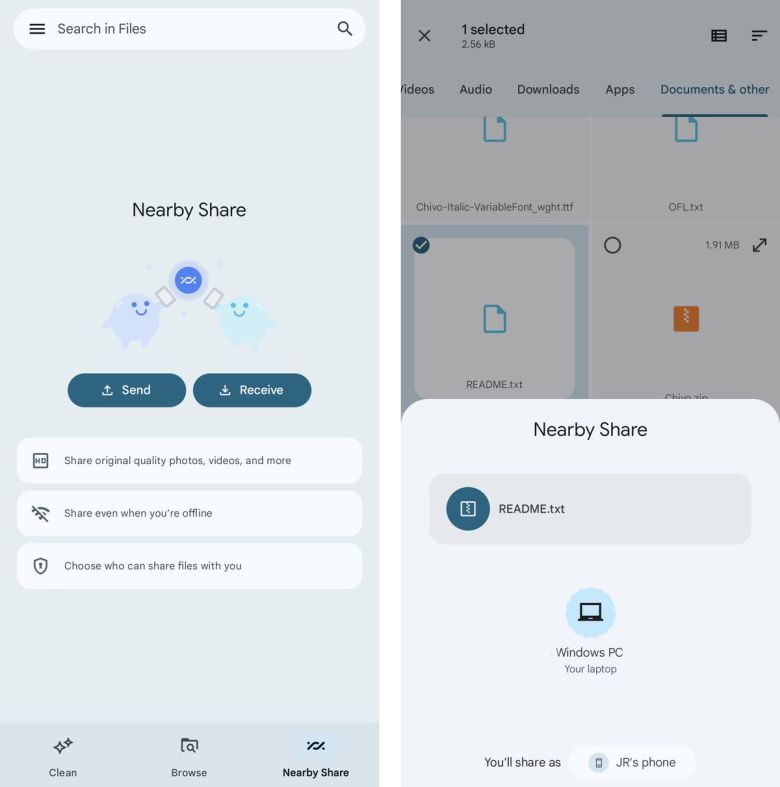
휴대폰에서 구글에서 만든 파일 앱을 열고 하단 가장자리에 있는 주변 공유(Nearby Share) 탭을 누르기만 하면 된다. 보내기 또는 받기 버튼을 누르고 단계를 따라 프로세스를 진행하면 된`다.
 |
ⓒ Raphael / IDG |
최신 안드로이드 디바이스는 별도의 소프트웨어나 노력 없이도 동일한 시스템의 일부로 파일을 보내거나 받을 수 있다. 시스템 수준에서 주변 공유 기능이 내장되어 있는 크롬OS도 마찬가지다. 윈도우의 경우, PC를 준비하려면, 공식 구글 Nearby Share 프로그램을 다운로드해 설정하면, 무선 공유가 바로 작동한다. 참고로 구글의 Nearby Shear와 삼성의 퀵 셰어는 퀵 셰어로 통합됐다.
안드로이드 폰의 저장공간을 컴퓨터와 동기화하기
특정 파일을 안드로이드 폰에 저장하면서 컴퓨터에도 해당 파일을 백업해야 하는 경우도 있다. 믿기 어렵겠지만 실제로는 아주 쉽게 할 수 있다.구글 드라이브, 마이크로소프트 원드라이브, 드롭박스, 박스에서 사용할 수 있는 오토싱크(AutoSync)라는 안드로이드 앱을 설치하기만 하면 된다. 오토싱크 앱을 사용하면 휴대폰의 로컬 폴더와 클라우드 기반 폴더 간에 한쌍으로 연결할 수 있으며, 폴더 한 쌍과 10MB 미만의 파일은 무료로, 5달러를 한 번만 결제하면 제한 없이 사용할 수 있다.
원하는 서비스에 맞는 컴퓨터용 앱을 설치하고 컴퓨터의 하드 드라이브와 동기화되도록 설정하면 된다. 이로써 안드로이드 폰의 폴더가 사실상 PC의 일부가 된다. 폴더가 양방향으로 지속적으로 동기화되도록 설정할 수도 있으므로 컴퓨터에서 파일을 추가하거나 업데이트하면 휴대폰에도 동일한 변경 사항이 표시된다.
editor@itworld.co.kr
JR Raphael editor@itworld.co.kr
저작권자 한국IDG & ITWorld, 무단 전재 및 재배포 금지
 이 기사의 카테고리는 언론사의 분류를 따릅니다.