
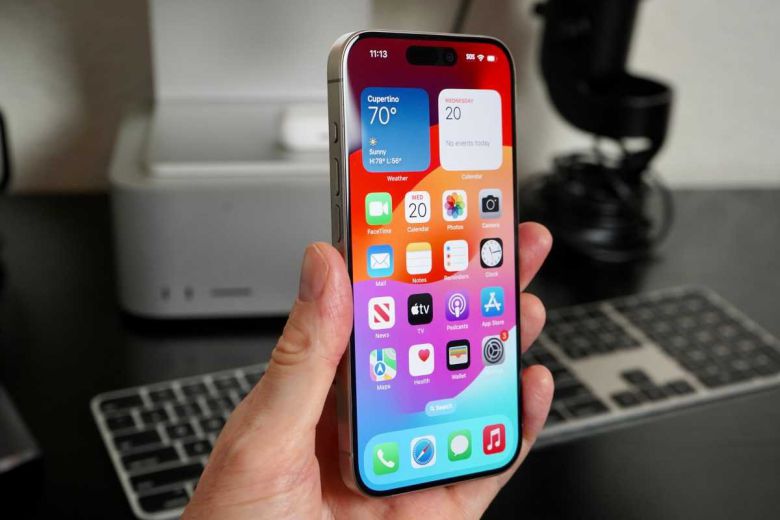
아이폰 15와 아이폰 15 프로는 훌륭한 기능을 많이 제공한다. 그러나 몇 가지 기능은 5배 줌이나 동작 버튼만큼 명확하게 드러나지 않는다. 여기서는 아이폰 15 및 15 프로의 ‘숨겨진’ 기능 중 필자가 가장 유용하게 사용하는 6가지를 소개한다. 일부는 프로 모델에서만 제공되지만, 모두 알아 두면 유용한 기능이다. 기존에 알던 아이폰 사용 방식을 완전히 바꿀지도 모른다.
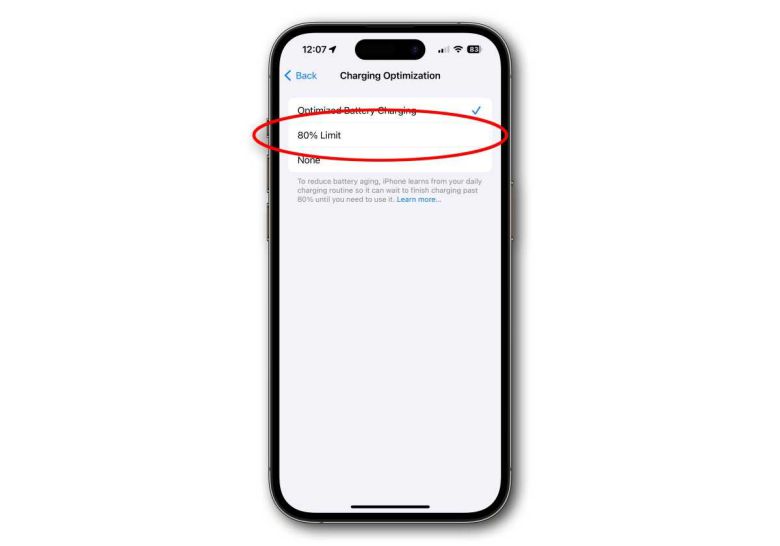
하루 종일 배터리가 부족할 염려가 없는 사용자라면 이 설정을 사용해 보기를 바란다. 설정 앱에서 ‘배터리 > 배터리 성능 상태 및 충전 > 충전 최적화’로 이동한 후 ‘80% 한도, 없음’ 중에서 선택할 수 있다.
 |
ⓒ Foundry |
80% 충전 제한
충전식 배터리는 시간이 지나면서 성능이 저하되고 충전량이 줄어드는 소모품이다. 완전히 충전된 상태를 오래 유지하거나 온도가 높은 곳에 보관하면 성능이 더 빠르게 악화된다. 현재 대부분 아이폰은 80%부터 충전되는 속도를 늦추는 “최적화된 배터리 충전”을 지원한다. 하지만 아이폰 15와 15 프로는 여기서 한 단계 더 발전해 충전을 80%로 제한하는 기능을 제공한다. 이 기능을 활성화하면 아이폰이 80% 이상 충전되지 않는다.하루 종일 배터리가 부족할 염려가 없는 사용자라면 이 설정을 사용해 보기를 바란다. 설정 앱에서 ‘배터리 > 배터리 성능 상태 및 충전 > 충전 최적화’로 이동한 후 ‘80% 한도, 없음’ 중에서 선택할 수 있다.
 |
ⓒ Foundry |
새로운 배터리 통계
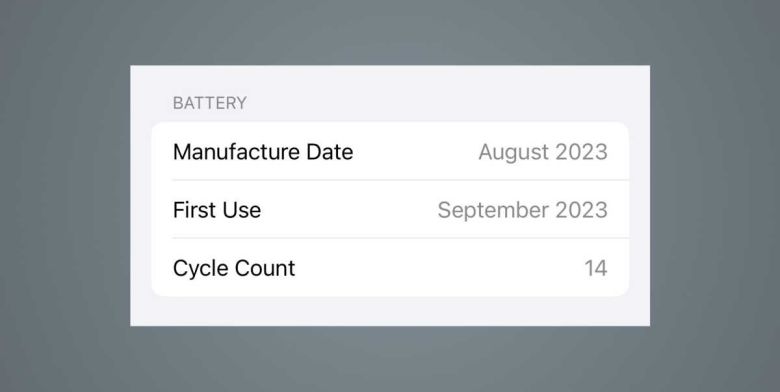
배터리 수명과 관련해 아이폰 15 제품군에는 다른 모델에서는 볼 수 없는 몇 가지 유용한 배터리 통계가 추가로 제공된다. ‘설정 > 일반 > 정보’에서 아래로 스크롤하면 아이폰의 배터리 제조일, 배터리를 처음 사용한 날짜, 배터리를 완전히 충전한 횟수를 제공하는 항목을 찾을 수 있다.아이폰의 배터리 수명과 남은 수명을 파악하는 데 유용한 정보로, 나중에 아이폰 15를 중고로 거래할 때도 확인하면 좋 정보다. 참고로 아이폰은 500회 충전 후에도 전체 충전 용량의 80%를 유지하는 것으로 평가되지만, 최근 몇 년 동안 배터리가 예상보다 빨리 소모된다는 사용자의 불만이 제기되고 있다.
 |
ⓒ Foundry |
인물 사진 모드 자동 실행
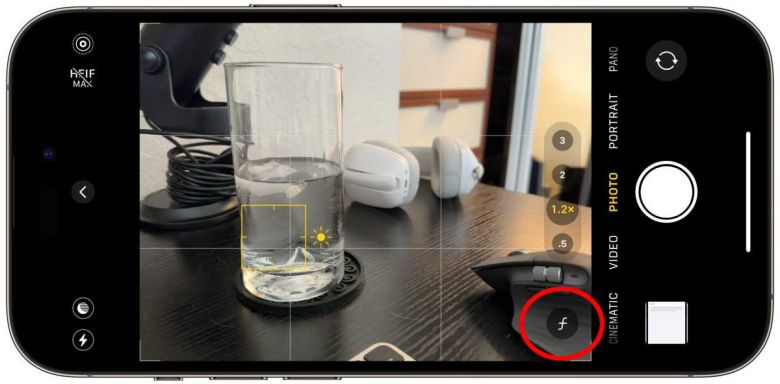
아이폰 15와 15 프로로 사람이나 개, 또는 고양이가 프레임에 포함된 사진을 찍으면 인물 사진에 필요한 심도 데이터가 자동으로 저장된다. 뷰파인더에 ƒ 기호가 표시되면 이 기능이 작동 중이라는 것을 알 수 있다. 인물 사진 모드를 직접 활성화할 필요가 없다. 나중에 사진 앱에서 이미지를 편집할 때 ƒ 기호가 표시돼 심도를 조절하거나 다른 피사체를 탭하여 초점을 선택할 수 있다. 물체를 촬영해도 같은 기능이 적용된다. 정리한다. 아이폰 15/15 프로로 사진을 찍을 때 ƒ 기호가 표시되면 심도 데이터가 저장돼 추후 편집을 통해 인물 사진 모드를 활성화할 수 있다. 카메라가 사람, 개 또는 고양이를 인식하면 자동으로 실행되지만, 물체를 탭하여 강제로 실행할 수도 있다.
 |
ⓒ Foundry |
기본 카메라 초점 거리 설정(프로)
아이폰 15 프로의 4,800만 화소 기본 렌즈는 24mm(1배 줌), 28mm(1.2배) 및 35mm(1.5배) 초점 거리로 사진을 촬영할 수 있다. 사진을 찍을 때 카메라 앱에서 1배 줌 버튼을 클릭하면 3가지가 빠르게 전환된다. 3가지 초점 거리는 기본으로 활성화돼 있지만 28mm, 35mm는 비활성화할 수 있다. ‘설정 앱 > 카메라 > 기본 카메라’를 열면 ‘추가 렌즈’ 항목에 28mm 및 35mm 렌즈에 대한 토글 스위치가 있으며, 그 아래에는 어떤 렌즈를 기본으로 설정할지 선택할 수 있는 옵션이 표시된다. 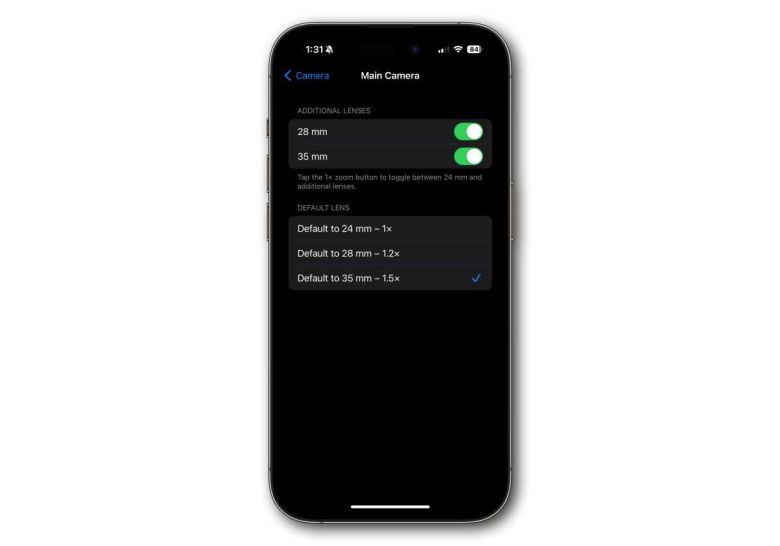 |
ⓒ Foundry |
ProRAW 및 HEIF로 4,800만 화소 촬영(프로)
4,800만 화소 렌즈는 아이폰 14 프로에 처음으로 탑재됐으나 ProRAW 형식만 지원했다. 아이폰 15의 기본 카메라도 4,800만 화소이지만, ProRAW는 지원하지 않는다. 아이폰 15 프로는 ProRAW 또는 HEIF를 선택하는 옵션을 제공한다. ProRAW는 더 많은 센서 정보를 보존하므로 라이트룸 같은 프로그램에서 이미지를 편집하는 사용자에게 유용하다. 하지만 단순히 초고해상도 사진만 원한다면 용량이 약 15배 더 적은 HEIF를 선택하는 것이 좋다(4,800만 화소 HEIF 사진은 약 5MB, ProRAW는 75MB다).
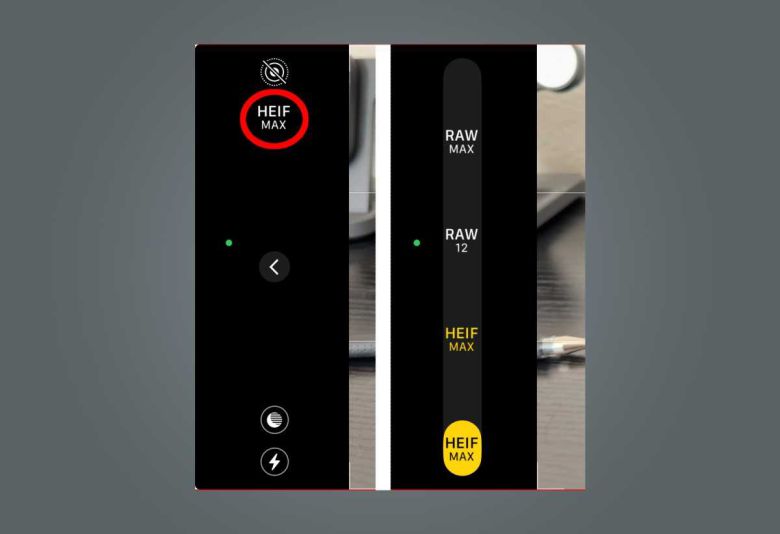
‘설정 앱 > 카메라 > 포맷’에서 사진의 기본 해상도와 포맷을 설정할 수 있다. ProRAW를 활성화한 이후에는 사진 앱에서 포맷을 변경할 수 있다. 사진 앱 상단에서 RAW 아이콘을 탭하면 활성화/비활성화되는데, 해당 아이콘을 길게 누르면 ‘RAW 최대’, ‘RAW 12’ 혹은 ‘HEIF 최대’ 중 하나를 선택하는 옵션이 나타난다.
 |
ⓒ Foundry |
음소거 아이콘 숨기기(프로)
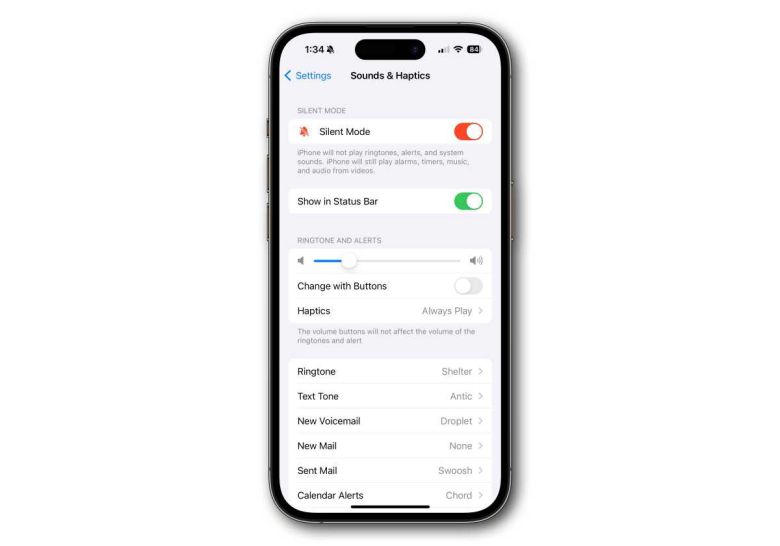
아이폰 15 프로에 동작 버튼이 채택됐기 때문에 음소거 스위치 위치만으로는 현재 휴대폰이 음소거 상태인지 알 수 없다. 그래서 애플은 제어 센터 버튼과 상태 표시줄의 시간 옆에 ‘음소거 벨’ 아이콘을 추가했다.상태 표시줄의 음소거 버튼을 숨기는 방법이 있다. ‘설정 앱 > 사운드 및 햅틱’을 열면 상단에 큰 빨간색 무음 모드 토글과 그 아래에 ‘상태 표시줄에 표시’ 토글이 있다. ‘상태 표시줄에 표시’ 토글을 끄면 시계 옆에 작은 벨 아이콘을 숨길 수 있다.
 |
ⓒ Foundry |
editor@itworld.co.kr
Jason Cross editor@itworld.co.kr
저작권자 한국IDG & ITWorld, 무단 전재 및 재배포 금지
 이 기사의 카테고리는 언론사의 분류를 따릅니다.