
C 드라이브 저장 공간이 부족할 때는 1GB라도 소중하다. 윈도우는 업데이트, 복원 지점, 캐시 파일 등만으로도 25GB 이상을 차지하는 경우가 많다. 여기에 사전 설치된 블로트웨어까지 더해지면 메모리 사용량은 더욱 늘어난다. 특히 128GB SSD가 탑재된 노트북이나 메모리를 교체할 수 없는 기기에서는 메모리 확보가 더욱 중요하다. 하지만 고사양 PC에서도 윈도우를 정리하는 작업은 의미가 있다. 불필요한 프로세스를 줄이고 부팅 속도를 높이며, CPU 부하를 낮추는 효과를 얻을 수 있기 때문이다.
주의할 점이 있다. 모든 최적화 방법이 안전한 것은 아니다. 시스템 구성 요소나 라이브러리를 지나치게 삭제하면 윈도우가 불안정해지거나 업데이트가 실패하고, 일부 프로그램이 실행되지 않을 수 있다. 따라서 반드시 복원 지점을 만들어 두고 윈도우 설치를 백업한 뒤 신중하게 작업해야 한다. 일부 변경 사항은 즉시 되돌릴 수 있지만, 경우에 따라서는 윈도우를 새로 설치해야 하는 상황까지 발생할 수 있다.
빠른 시작 : 임시 파일과 업데이트 잔여물 삭제하기
가장 먼저 윈도우 기본 제공 기능인 ‘디스크 정리’를 실행해 보자. 이때 반드시 ‘시스템 파일 정리’ 버튼도 클릭해야 한다. 실행 방법은 간단하다. 명령 프롬프트에서 cleanmgr을 입력하거나, C 드라이브 속성 메뉴에서 열 수 있다. 실행 후에는 ‘업데이트 정리’를 포함해 모든 체크박스에 표시하면 된다. 다만 ‘다운로드’ 폴더는 사용 중인 경우 체크하지 않도록 주의한다. 휴지통은 안심하고 비우자.
 |
Foundry |
또한 ‘설정 앱 → 시스템 → 저장소 → 저장 공간 센스’의 토글을 켜서 자동 정리 기능을 활성화할 수 있다. 아울러 ‘고급 저장소 설정’을 통해 다른 드라이브의 동작도 세밀하게 제어할 수 있다. 이 과정을 함께 활용하면 빠른 시간에 수GB의 저장 공간을 확보할 수 있다.
 |
Foundry |
검색 인덱스 삭제 및 업데이트 버퍼 제거하기
잘 알려져 있지 않지만, 윈도우 검색 인덱스(Windows Search Index)는 수GB에 달할 수 있다. Windows.edb 파일은 %ProgramData%\Microsoft\Search\Data\Applications\Windows 경로에 저장되며 시간이 지날수록 점점 커진다. 만약 이미 에브리싱(Everything) 같은 검색 도구를 사용하고 있다면, 윈도우 검색 서비스를 비활성화하고 Windows.edb 파일을 삭제해도 된다.
또한 윈도우는 기본적으로 향후 기능 업데이트를 위해 최대 7GB의 공간을 예약한다. 이 공간을 되찾고 싶다면, 관리자 권한으로 파워셸을 실행해 Set-WindowsReservedStorageState -State Disabled -Online 명령어를 입력한다.
단, 이 변경은 현재 유지 관리 프로세스가 실행 중이지 않을 때만 적용된다. 오류 메시지가 나타난다면 윈도우 업데이트가 모두 끝날 때까지 기다려야 한다.
 |
Thomas Joos / Foundry |
이렇게 설정하면 예약된 공간이 일반 저장 공간으로 전환돼 바로 활용할 수 있게 된다. 다만 이후 윈도우 업데이트를 설치하려면 실제 파일 시스템에 충분한 여유 공간이 반드시 필요하다.
컴팩트OS로 시스템 파일 압축하기
강력하지만 종종 과소평가되는 명령어가 있다.
compact /compactOS:always이 명령을 실행하면 윈도우가 모든 시스템 파일을 기능 저하 없이 압축한다. 이를 통해 2~6GB의 저장 공간을 확보할 수 있다. 이 기능은 윈도우 10 이상 버전에서 지원되며, 언제든 다음 명령어를 입력해 취소할 수 있다.
compact /compactOS:never현재 기능이 활성화돼 있는지 확인하려면 다음 명령어를 실행하면 된다.
compact /compactOS:query개별 폴더를 압축하려면 컴팩트GUI(CompactGUI)나 컴팩터(Compactor)를 활용할 수 있다. 두 도구 모두 LZX, Xpress16K와 같은 다양한 알고리즘을 지원하며, 대용량 디렉토리에서도 안정적으로 동작한다.
 |
Thomas Joos / Foundry |
컴팩트GUI는 기존의 compact.exe 백엔드를 기반으로 하며, 익숙한 인터페이스를 제공해 탐색기 메뉴에 바로 통합할 수 있다. 반면 컴팩터는 윈도우 API를 직접 활용해 몇 가지 추가 기능을 제공한다. 예를 들어, 파일을 압축하기 전에 데이터 블록을 먼저 분석해 실제 압축 가능 여부를 판단하기 때문에 압축할 수 없는 파일에 불필요한 연산을 수행하지 않는다.
이때 작은 해시 데이터베이스가 이런 사례를 영구적으로 기록해 두기 때문에 이후 실행 속도가 크게 빨라진다. 또한 컴팩터 압축이 진행되는 동안 일시 중지(pause)와 재개(resume) 기능을 지원하며, 각 단계별로 실제 얼마나 저장 공간이 확보됐는지 실시간으로 표시해 준다.
두 도구 모두 다양한 압축 알고리즘을 선택할 수 있다. XPRESS4K는 가장 빠르게 작동하고, LZX는 가장 높은 압축률을 제공한다. 특히 게임 디렉토리나 비주얼 스튜디오, 어도비 제품, SDK와 같은 소프트웨어에서는 LZX를 활용해 40~60%의 저장 공간 절감 효과를 얻을 수 있다. 컴팩터의 개발자가 깃허브에 공개한 사례에서는 AI 워 2(AI War 2)가 2.4GB에서 1.4GB로, 비주얼 스튜디오는 9.6GB에서 4.7GB로 줄어드는 결과를 확인할 수 있다.
여기서 중요한 점은 압축이 투명하게 이뤄지기 때문에 프로그램이 정상적으로 작동한다는 것이다. 모든 파일은 먼저 압축을 풀 필요 없이 평소처럼 열거나 실행할 수 있다.
다만 주의할 점도 있다. SQ라이트(SQLite) 데이터베이스나 가상머신과 같은 특정 포맷은 윈도우 압축 기능과 잘 맞지 않는다. 또한 윈도우 11의 다이렉트스토리지(DirectStorage) 기반 게임도 제외해야 하는데, 압축 해제 과정이 GPU와의 직접 연결 장점을 상쇄하기 때문이다. 안전하게 사용하려면 내장된 제외 목록 기능을 활용하고, 첫 실행 이후에는 중요한 프로그램이 정상적으로 작동하는지 반드시 확인하는 것이 좋다. 참고로 C:\Windows와 같은 시스템 폴더는 자동으로 압축 대상에서 제외된다.
컴팩트GUI와 컴팩터는 모두 포터블 방식으로 제공돼 설치가 필요 없다. 특히 컴팩터의 경우 깃허브 릴리스 페이지에서 64비트 버전을 직접 내려받는 것을 권장한다. 첫 실행 이후에는 별도의 로그인 없이 바로 사용할 수 있으며, 모든 프로세스는 로컬 환경에서만 실행된다. 컴팩터는 구형 시스템에서도 CPU 부하를 최소화하면서 빠르고 안정적으로 압축을 수행한다.
타이니 11로 불필요한 짐을 뺀 윈도우 11 만들기
타이니 11(Tiny11)은 TPM, 온라인 계정, 블로트웨어 없이 설치할 수 있도록 수정된 윈도우 11 버전이다. 최신 버전은 윈도우 11 24H2를 기반으로 하며, LZX 압축을 적용하면 3.5GB만 차지해 DVD보다도 용량이 작다. 타이니11은 인터넷 아카이브(Internet Archive)에서 내려받을 수도 있고, Tiny11 빌더(Tiny11 Builder)를 이용해 직접 ISO 파일을 생성할 수도 있다. 만드는 방법은 다음과 같다.
- - 새 디렉토리를 생성한다. (예: C:\t11)
- - 깃허브에서 “Source code (zip)” 아카이브를 다운로드한다.
- - 윈도우 ISO 파일을 마우스 오른쪽 버튼으로 클릭 후 “마운트(Mount)”를 선택한다.
- - 파워셸을 관리자 권한으로 연다.
- -
Set-ExecutionPolicy unrestricted명령어를 입력한다. - - cd \t11로 디렉토리를 이동한 뒤
.\tiny11maker.ps1명령어를 실행한다. - - : 기호를 제외한 드라이브 문자를 입력한다. (예: E)
- - 다음 단계에서 “Windows 11 Pro”를 선택한다. (예: 옵션 5)
- - 완료 후 새 ISO 파일이 C:\t11\tiny11.iso에 생성된다.
생성된 ISO 파일은 루퍼스(Rufus)를 사용해 USB에 복사한다. 이때 윈도우 사용자 환경(Windows user experience) 대화상자에서는 모든 설정을 해제해야 한다. 또한 반드시 오프라인 상태에서 설치를 진행해야 로컬 계정 생성이 가능하다.
윈유틸로 최소한의 노력으로 사전 구성된 이미지 생성하기
윈도우를 단순히 가볍게 만드는 것을 넘어, 초기 설정 과정 없이 완전히 사전 구성된 상태로 시작하고 싶다면 크리스 타이투스가 개발한 윈유틸(WinUtil)을 활용할 수 있다. 이 도구는 TPM 검사와 온라인 연결 없이 로컬 계정만 포함된 자동화된 최소 이미지를 만들어 주며, 일반 윈도우 대비 메모리 사용량도 절반 수준으로 줄어든다.
 |
Thomas Joos / Foundry |
과감한 선택 : 타이니 11 코어와 경량화된 VHD 설치
타이니 11 코어(Tiny 11 Core) 버전은 한층 더 가볍게 설계됐다. 이 버전은 윈도우 디펜더, 윈도우 업데이트, 복구 모드까지 제거한다. 해당 프로파일은 다음 명령어로 활성화할 수 있다. 이 변형은 극도로 가볍게 동작하지만, 업데이트가 불가능하다는 한계가 있다.
.\tiny11coremaker.ps1이외에도 윈도우를 가상 하드 디스크(VHD)에 직접 설치하는 방법이 있다. 윈NT셋업(WinNTSetup) 도구를 사용하면 부팅 가능한 VHD를 생성할 수 있으며, 이를 일반 시스템처럼 활용할 수 있어 실험용으로 이상적이다.
또한 윈11디블로트(Win11Debloat) 도구를 통해 엑스박스, 원드라이브, 코타나, 엣지와 같은 앱을 선택적으로 제거할 수 있다.
더 나아가고 싶다면 윈 리듀스(Win Reduce)를 사용할 수 있다. 이 도구는 WinSxS나 System32 같은 개별 시스템 폴더를 대폭 축소할 수 있다. 단, 이 경우 시스템 업데이트가 불가능해질 수 있으므로 주의가 필요하다. 설정은 remove-와 keep- 형식의 텍스트 파일을 통해 진행된다.
참고로 이 절차는 전문가나 테스트 환경에만 적합하다.
윈10XPE와 PE베이커리로 최소 윈도우 직접 만들기
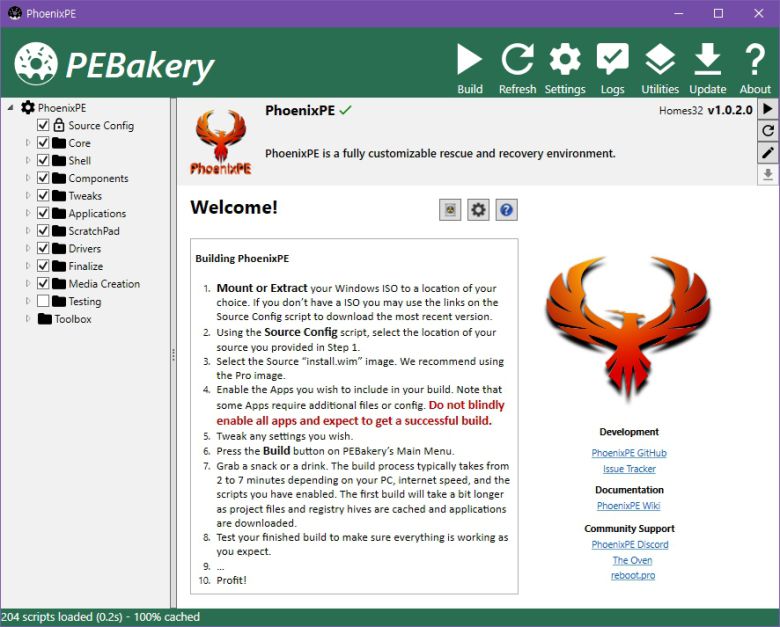
설치 제약 없이 초경량 윈도우를 실행하고 싶고, 포터블 앱을 활용하고자 한다면 윈10XPE(Win10XPE)가 적합하다. 이 프로젝트는 PE베이커리(PEBakery) 도구로 구성되며, 최종 목표는 RAM에서 완전히 구동되는 ISO 파일을 만드는 것이다. 이는 긴급 복구 용도나 구형 하드웨어에서 이상적이다.
 |
Thomas Joos / Foundry |
데스크톱 통합을 위해서는 파이어폭스나 리브레오피스(LibreOffice) 같은 포터블 프로그램을 Custom\x64\IsoRoot\Programs 폴더에 넣으면 된다. 필요하다면 대상 폴더를 CDUsb.y를 통해 Y 드라이브로 마운트할 수도 있다. 생성된 ISO는 버추얼박스(VirtualBox)에서 테스트하거나, 루퍼스로 USB에 기록해 사용할 수 있다.
불필요한 요소 없이 윈도우 재설치하기
맞춤형 버전을 쓰고 싶지 않다면 NT라이트(NTLite)를 활용할 수 있다. 이 도구는 ISO 파일을 불러와 앱, 서비스, 언어팩을 제거하고, 필요하다면 업데이트나 드라이버를 추가할 수도 있다. 이후 새로운 정리된 ISO를 생성한다. 이를 통해 합법적인 윈도우 설치본을 확보하면서도 자신의 요구 사항에 맞게 커스터마이즈할 수 있다.
윈스크립트(WinScript)는 그래픽 인터페이스를 제공해 앱 제거, 개인정보 보호 설정, 성능 및 게임 최적화 기능을 쉽게 적용할 수 있다. 예를 들어 ‘디블로트(Debloat)’ 기능을 선택하면 캔디 크러시, Xbox 게임 바, 피드백 허브 같은 앱을 삭제할 수 있다. 또한 ‘프라이버시(Privacy)’와 ‘텔레메트리(Telemetry)’ 옵션에서는 진단 데이터 전송, 광고 ID, 기타 백그라운드 서비스를 비활성화할 수 있다. 모든 작업 전에 복원 지점이 자동 생성되므로, 안전하게 변경 사항을 적용할 수 있다.
추가 팁
- - 최대 4GB 절약 :
powercfg -h off명령어로 최대 절전 모드 파일(hiberfil.sys)을 제거한다. - - 스왑 파일 이동 :
sysdm.cpl ,3을 실행해 페이지 파일(스왑 파일)을 다른 드라이브로 옮긴다. - - 시스템 보호 메모리 축소 : ‘
sysdm.cpl ,4→ 구성’ 메뉴에서 시스템 복원 지점에 할당된 메모리 용량을 줄인다. - - 업데이트 중복 방지 : ‘윈도우 업데이트 → 고급 옵션 → 전송 최적화’에서 전송 최적화 기능을 꺼서 업데이트 파일의 중복 저장을 피한다.
dl-itworldkorea@foundryco.com
Thomas Joos editor@itworld.co.kr
저작권자 Foundry & ITWorld, 무단 전재 및 재배포 금지
 이 기사의 카테고리는 언론사의 분류를 따릅니다.